Як керувати плейлистами на YouTube?

Как включить повторное воспроизведение плейлиста:
- Включите любое видео из плейлиста.
- Справа разверните плейлист.
- На панели плейлиста нажмите Повтор . Плейлист будет воспроизводиться повторно.
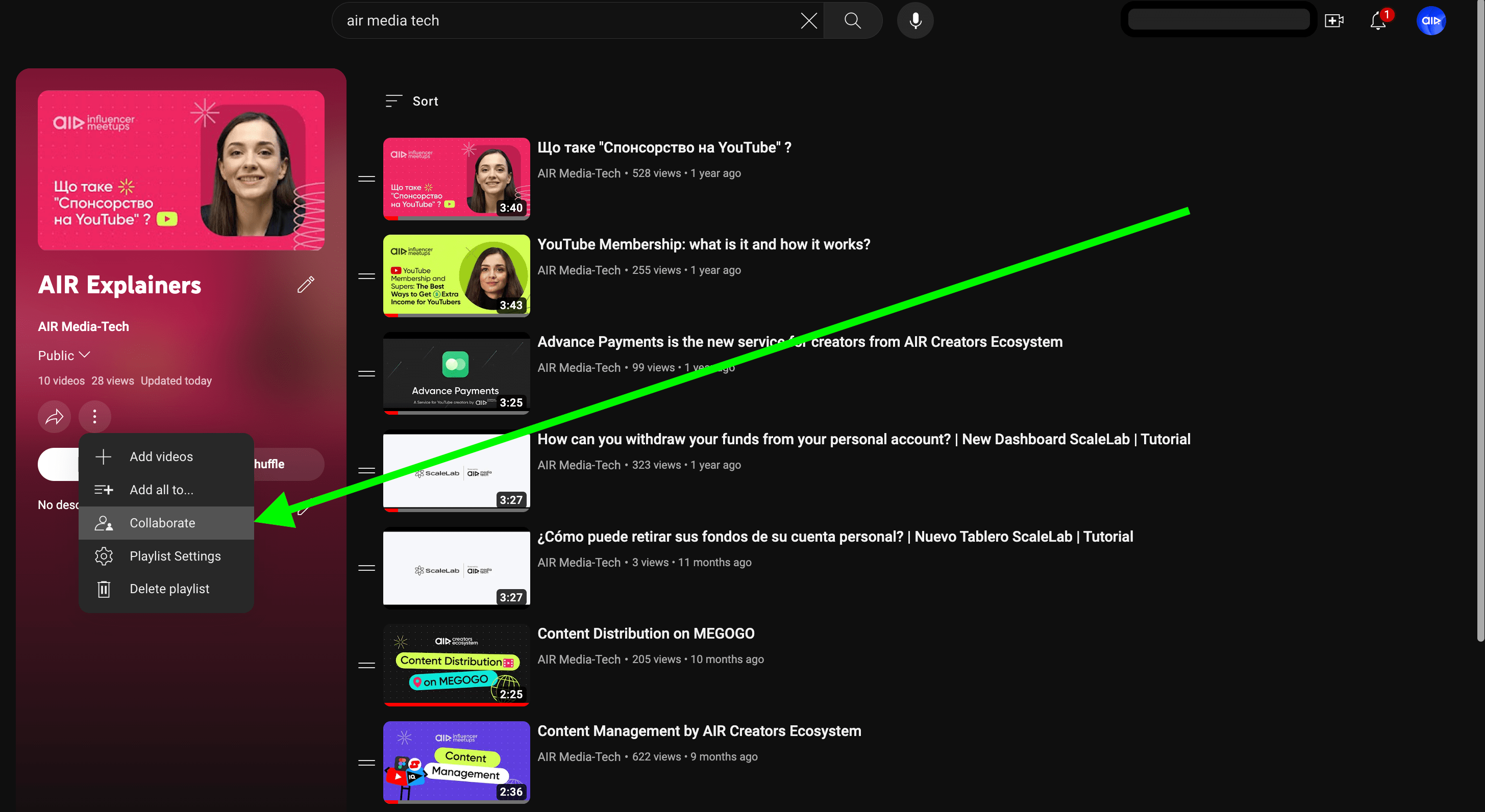
Откройте плейлист. Выберите “Поделиться” . Нажмите Пригласить соавторов . Выберите пользователей, которых хотите пригласить.
В Творческой студии YouTube
- Войдите в Творческую студию YouTube.
- В меню слева выберите Контент Плейлисты.
- Рядом с нужным плейлистом нажмите на значок “Сведения” .
- На странице “Сведения о плейлисте” нажмите на меню Параметры доступа и выберите тип доступа.
- Нажмите Сохранить.
На сайте m.youtube.com
- Откройте страницу просмотра видео, которое хотите добавить в плейлист.
- Под проигрывателем нажмите Сохранить .
- Выберите Новый плейлист .
- Введите название плейлиста.
- Задайте настройки конфиденциальности, выбрав нужный вариант в раскрывающемся меню. …
- Нажмите Создать.
Введіть назву свого списку відтворення. Далі виберіть потрібні налаштування конфіденційності. За умовчанням YouTube встановлює власні списки відтворення як …
Керування плейлистом. Експортувати плейлист Імпортувати плейлист. Експорт: Зберігає плейлист у файл .json. Імпорт: Завантажує плейлист з файлу .json …
Відкрийте плейлист, який ви хочете зробити доступним для спільного редагування. Зверніть увагу: якщо плейлист ще не публічний, потрібно змінити налаштування …
Стало відомо, що YouTube Music додала нову функцію, яка робить управління плейлистами ще простіше і зручніше. Якщо Користувач тільки що додав в плейлист …
